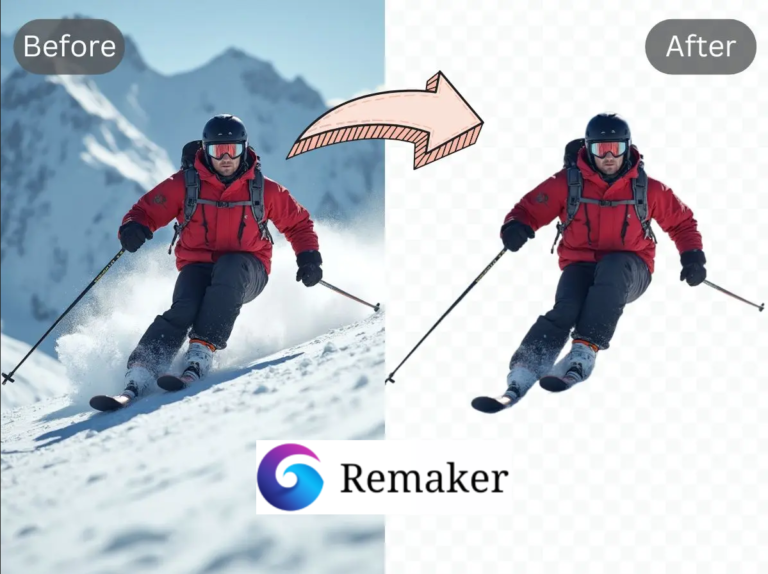
私は猫が好きなのですが猫の写真って、撮れた瞬間は最高なのに「端っこに別の猫が写り込んだ…」「生活感のある背景が気になる…」みたいな“惜しい”が起きがちです。そんなときに便利なのが、ブラウザで使えるAI画像編集サービス Remaker AI(remaker.ai/jp)。Photoshopのような重いソフトなしで、サクッと加工できます。
この記事では、写真加工で特に需要が高い ①不要物(不要な猫)の削除 と ②背景削除 の2つに絞って、手順とコツを紹介します。
他にもRemaker AIを使うと、写真を動画にしたり、写真をアニメ化したりできる様です。
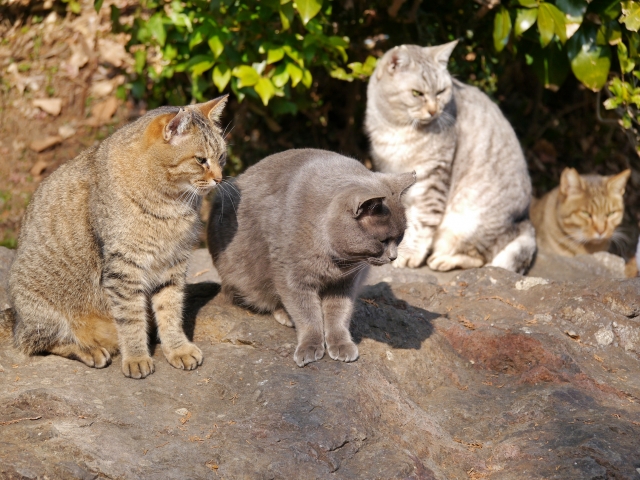
不要な猫(写り込み)を消す:マジックイレイザー
削除前
削除後
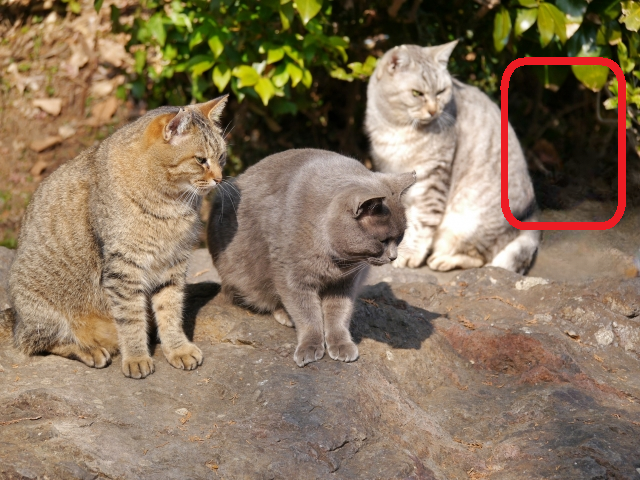
⇛赤枠部分の猫が、一瞬で消せた!
「主役の猫はかわいいのに、後ろに別の猫が…」というときは、マジックイレイザー(不要物削除) の機能が便利です。基本の流れは次の通り。
-
Remaker AIでマジックイレイザー ツールを開く
-
画像をアップロード(ドラッグ&ドロップでもOK)
-
消したい猫(写り込み)をブラシでなぞる
-
実行してAIに自然に埋めてもらう
-
仕上がりを確認してダウンロード
AIがそれらしい背景を、かんたんにパッと埋めてくれます!
背景を消して猫素材を作成する:背景削除
背景削除前
背景削除後
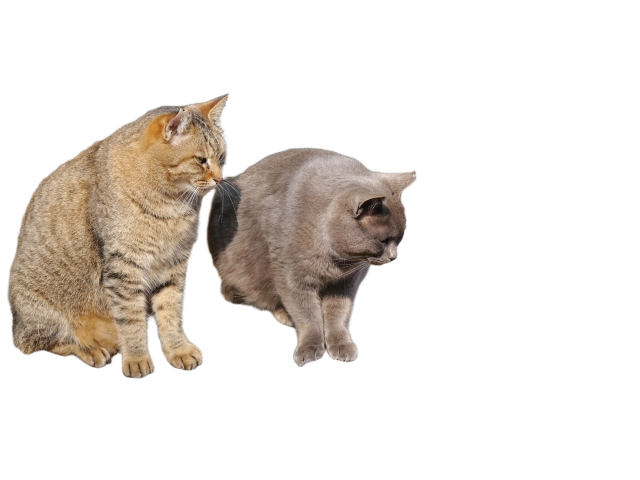
⇛前面の2匹の猫を切り抜きできた!
ブログのアイキャッチやサムネで「猫だけ置きたい」なら、背景削除したいですよね。
-
背景削除ツールを開く
-
画像をアップロード
-
数秒待つ(AIが自動で猫を切り抜く)
-
透過画像(PNG)をダウンロード
AIがパッと画像の背景を削除してくれました。
気になる点としては、猫が複数いるときに、1匹だけ切り出したいときや、3匹切り出したいときに、思ったとおりに切り出すのが難しそうに感じました。GeminiなどのAIの方が、プロンプトで細かな加工指示ができそうかも?
Remaker AIの使いどころ(実用例)
-
写真の完成度を上げる:写り込み猫や生活感アイテム(袋、コード等)を消して“作品感”を出す
-
素材を量産する:背景透過で猫だけ切り抜き → 猫素材として使用する
- 低画質画像の“救済”:古い写真・小さい画像を高解像度化(アップスケール)
- AIで写真をアニメーション化:写真1枚からショート動画を量産! → SNS用の素材化が狙える
他にも色々な使いどころがあります。気になる方は、公式サイトをチェックしてください。
まとめ
Remaker AIを使うと、猫写真の“惜しい”を短時間で整えられます。
-
不要な物体を消す:それらしい背景をAIが補完
-
背景を消す:猫だけの透過素材を作成
ブログ用の画像づくりが一気にラクになるので、まずは1枚で試してみるのがおすすめです。
他にも写真をアニメ化する機能もある様です。もしよかったら、皆さんも試しに使ってみてはどうでしょうか。